

この記事の著者
後藤 佑輔
IGS代表大和証券、
こんにちは、代表の後藤です。
今回の記事は珍しく、予約投稿ではありません。
なぜかというと、前回「Claude Codeの始め方3パターン(CLI・デスクトップアプリ・Web版)」をご紹介しましたが、今回の記事(CLI編)が一番皆さんにとって価値があるはずだからです。
「CLI」は本格的にバイブコーディングをしている方々が活用している手法です。少しハードルが高く感じると思いますが、最初に設定してしまえばあとは実行するのみです。
0からスタートされる方向けに、ターミナルを開くところからインストール・初回起動までお伝えします。MacとWindowsそれぞれの手順を書いていますので、ご自身の環境に合わせて読んでください。
そもそもCLIとは
まず「CLI」とは何かを分かっていた方が良いので、簡単に説明しますね。
CLIとは「Command Line Interface(コマンドライン・インターフェース)」の略で、文字で指示を出す操作方法のことです。
普段パソコンを使うとき、マウスでクリックしたり、アイコンをタップしたりしますよね。あれは「GUI(グラフィカル・ユーザー・インターフェース)」と呼ばれています。「文字を打つのか(CLI)」「クリックやタップするのか(GUI)」という操作方法の違いですね。
で、このCLIを使うための画面が「ターミナル」です。具体的には、こんな画面です↓
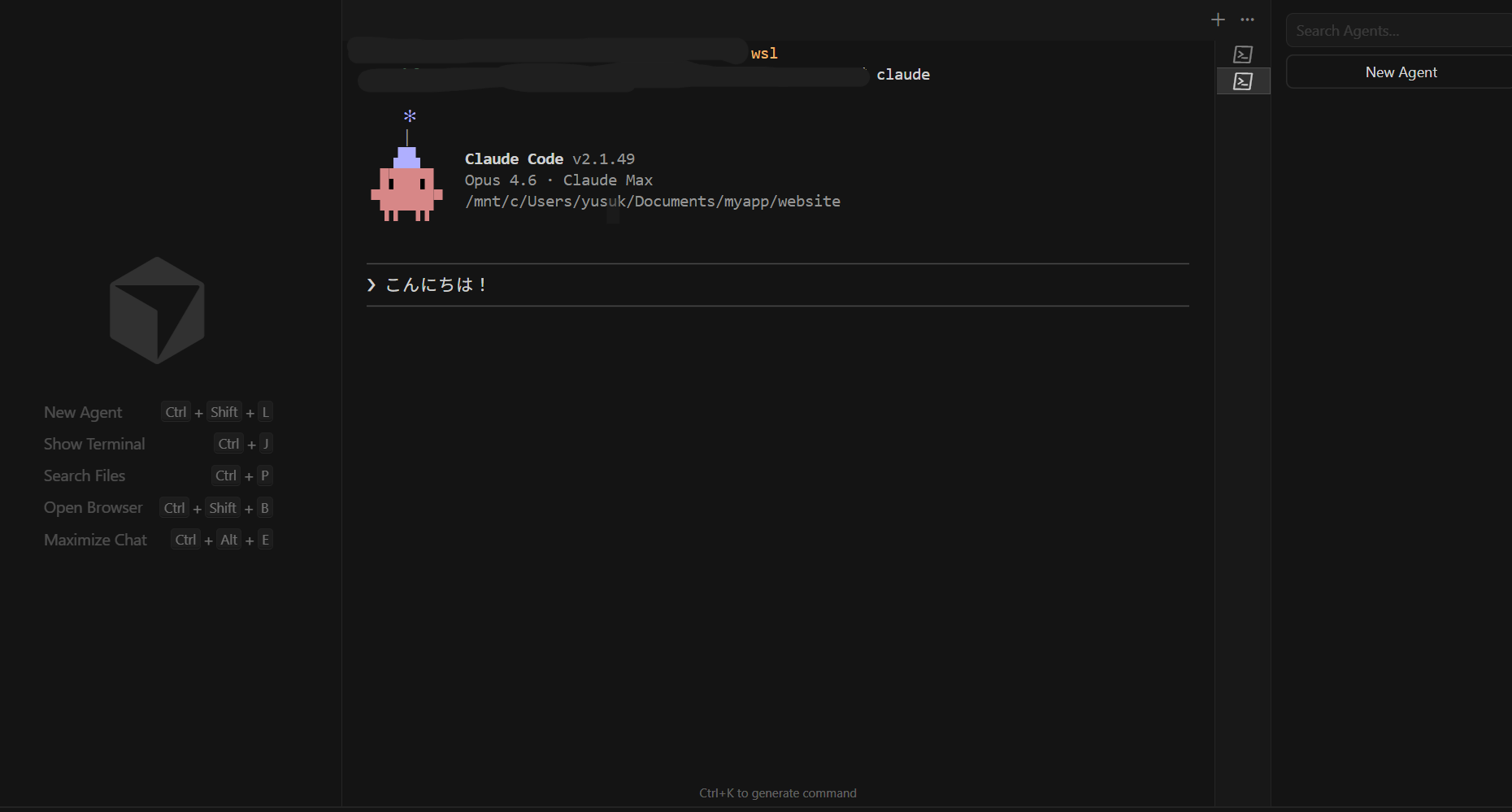
「見るからに難しそう」と思うかもしれません。でも、Claude Codeの場合は違います。
ターミナルを開いて、AIと日本語で会話するだけです。つまり、ターミナルさえ開くことが出来れば動かせますし、初期段階では十分合格と言えます。
コードを書くのはAI。私たちがやるのは「こういうの作りたい」と伝えること。見た目は黒い画面ですが、やっていることはチャットと変わりません。
始め方①Macユーザー向け
Macを使っている方は、話がシンプルです。
01.ターミナルを開く
Macには最初から「ターミナル」アプリが入っています。
Spotlight検索(Command + スペース)で「ターミナル」と入力
すれば出てきます。または、
「アプリケーション」→「ユーティリティ」フォルダ内
にもあります。
黒い(もしくは白い)画面が出てきたら、それがターミナルです。
02.Claude Codeをインストールする
ターミナルに以下をコピー&ペーストしてEnterを押してください。
curl -fsSL https://claude.ai/install.sh | bash
これだけでインストールが完了します。Homebrewを使っている方は、以下でもOKです。
brew install --cask claude-code
インストールが終わったら、確認しましょう。
claude --version
バージョン番号が表示されれば成功です。
03.ログインして使ってみる
ターミナルに以下を入力してEnterを押します。
claude
するとブラウザが自動で開き、ログイン画面が表示されます。Claude ProやMaxプランの方は、普段使っているclaudeのアカウントでログインすればOKです。
認証が完了すると、ターミナルに戻ってClaude Codeが起動します。あとは日本語で指示を出すだけ。
最初の指示の出し方については、こちらの記事で「要件を伝える→要件定義してもらう→抜け漏れを質問してもらう」の3ステップを紹介しています。参考にしてみてください。
始め方②Windowsユーザー向け
Windowsの方は、Macと比べてひと手間だけ増えます。ただし、やることは明確なので、順番にやれば大丈夫です。
01.事前準備:Git for Windowsをインストールする
Claude Codeは内部でBashというシェル環境を使っています。WindowsにはBashが入っていないため、先に「Git for Windows」をインストールする必要があります。
Git for Windowsをインストールすると、「Git Bash」が一緒に入ってきます。
https://git-scm.com/downloads/win にアクセス→ページ上部に「Download」ボタンをクリック→インストーラー(.exeファイル)がダウンロードされる→ダウンロードしたファイルを開く→いくつか表示された設定画面にて全てそのまま「Next」で進める→「Install」を押す
こちらで完了です。
02.PowerShellを開く
スタートメニューで「PowerShell」と検索
すると出てきます。これがWindowsのターミナルです。
03.Claude Codeをインストールする
PowerShellに以下をコピー&ペーストしてEnterを押してください。
irm https://claude.ai/install.ps1 | iex
インストールが完了したら、一度PowerShellを閉じて、新しく開き直してください。これはPATH(パソコンがプログラムを見つけるための設定)を反映するためです。
再起動後、以下で確認します。
claude --version
バージョン番号が表示されれば成功です。
※もし「claudeが見つかりません」というエラーが出た場合、PATHの設定がうまくいっていない可能性があります。エラーメッセージをそのままAI(普段使っているChatGPTやGeminiなどでOK)に貼り付けて聞けば、ほとんどの場合解決できます。公式のトラブルシューティングページもあるので、困ったら参照してください。
04.ログインして使ってみる
ここからはMacと同じです。
claude
と入力してEnter。ブラウザが開き、ログイン画面が表示されます。claudeのアカウントでログインすれば完了です。
始め方③さらに本格的に活用したい方向け~CursorやVS Code~
ここまでの①Mac・②Windowsの手順でCLIは使えるようになります。
さらに本格的に活用したい方向けに、もう一つの方法を紹介します。
それはエディタとの組み合わせです。専門的に活用している方はほとんどこのエディタを使用しています。
エディタとは、コードを書くための作業環境のこと。
代表的なものに「VS Code(Microsoft)」と「Cursor(AI搭載エディタ)」があります。
これらのエディタにはターミナルが内蔵されています。つまり、エディタの中でClaude Codeを動かせる。
コードを見ながらAIに指示を出せるので、作業効率がさらに上がります。
私の場合、Cursorをエディタとして使いつつ、その中のターミナルでClaude Codeを動かしています。
コードの全体像を見ながらAIに修正指示を出せるのがとにかく便利です。
バイブコーディングの概念についてはこちらの記事でも紹介しています。
「コードを書くのはAI、私たちは指示を出すだけ」という世界観がまさにこれです。
CLIならではの強み
多くの方がCLIを使う理由は明確にあります。
・1つ目:ファイル操作とコマンド実行がシームレス
デスクトップアプリはチャットベースなので、ファイルのやり取りに手間がかかります。
CLIなら、ファイルの読み書き・プログラムの実行・エラーの修正まで、全部その場でやってくれます。
・2つ目:プロジェクト全体を把握して動いてくれる
CLIでClaude Codeを起動すると、そのフォルダ内のファイル構成を理解した上で作業してくれます。
「このファイルのこの部分を直して」という指示も、文脈を理解して対応してくれる。
これがデスクトップアプリとの大きな違いです。
・3つ目:本格的な開発はCLI一択
私自身、すべてCLIで行っています。デスクトップアプリだとできない作業が多いんですよね。
で、結論としては、「まず試してみたい」ならデスクトップアプリ、「本格的に使いたい」ならCLI。
ここが分かれ目かなと。
最後に
CLIのセットアップ、お疲れ様でした。
振り返ると、Macなら「ターミナルを開いて1行コピペ」、Windowsなら「Git for Windowsを入れてPowerShellで1行コピペ」。やることは意外とこれだけです。
あとはclaudeと打って、日本語で指示を出す。
「自分でもできるかな?」と思った方は、ぜひ一度試してみてください。
「Claude Codeを使ってみたけど、ここがわからない」「うちの業務で使えそうか相談したい」という方は、お気軽にご連絡ください。雑談レベルで構いません。
お問い合わせはこちら:https://www.i-gs.co.jp/contact
よくある質問
Q. ターミナルの操作が難しそうで不安です。
A. Claude Codeの場合、ターミナルを開いてAIと日本語で会話するだけです。コマンドを覚える必要はありません。
Q. MacとWindowsで機能に違いはある?
A. 機能は同じです。インストール手順が少し違うだけで、使い始めてしまえば同じ体験です。
Q. デスクトップアプリとCLI、どちらから始めるべき?
A. まず試してみたいならデスクトップアプリ、本格的に使いたいならCLI。迷ったらCLIをおすすめします。
Q. CursorやVS Codeは必須?
A. 必須ではありません。ターミナル単体で十分使えます。慣れてきたら検討してください。