
この記事の著者
後藤 佑輔
IGS代表大和証券、
代表の後藤です。
「Geminiって、仕事で実際どう活用すればいいの?」と聞かれることが増えました。
Gメール、ドキュメント、スプレッドシート。普段の仕事がGoogle中心の会社なら、実はGeminiはもう手の中にあります。
私自身は開発や文章を書くことが多いのでClaudeメイン(ChatGPTの有料プランを解約した話にも書いたとおり、AIは用途で選ぶ時代です)ですが、普段からGoogleを使っている方には、その環境を十分に生かせるGeminiをおすすめしています。
理由はシンプルで、Gメール、ドキュメント、スプレッドシート、スライド、ドライブなど、普段使っているツールをすべて連携して最大限AIを活用できるから。
つまり、あなたの情報資産をAIによりフル活用できる。
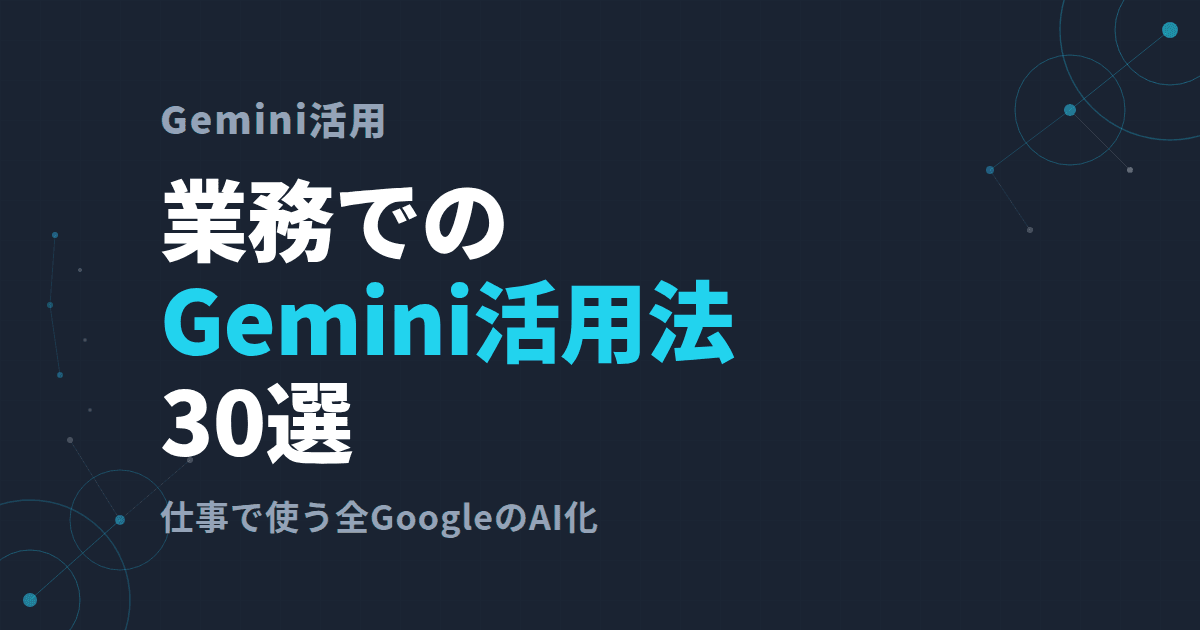
この記事では、Google環境をフルに活用できる「Geminiの活用法30選」を、2026年6月時点の最新機能に合わせて更新してお届けします。
※2026年8月12日に、モデル名・料金・注意点を追記しています
まず押さえたい、2026年のGeminiの進化3つ
この1年で、Geminiは「チャットで質問するAI」から「業務に組み込むAI」に大きく進化しました。
- Workspace Studioが一般提供に:2026年1月から順次、3月に全ユーザーへ展開。やりたい自動化を言葉で伝えるだけで、Geminiが仕組み(フロー)を作ってくれます(詳しくは本編5つ目)
- スプレッドシートの「AI関数」が日本語対応:2025年9月以降順次。関数を書く感覚でAIに分析を頼めます(詳しくは本編2つ目)
- モデルが「Gemini 3」世代に:文章も分析も一段賢く、画像生成も「Nano Banana Pro」に進化しています
補足(2026年8月12日時点でのGoogle公式ページ確認):
現行のモデルは、
- 日常的な作業に向いた高速モデル「Gemini 3.6 Flash」
- 複雑な分析や企画立案に強い「Gemini 3.1 Pro」
- じっくり考えるタイプの「Gemini 3.1 Deep Think」
などとして案内されています。
また画像生成は、公式ページ上では「Gemini Image(Nano Banana)」という名称で掲載されています。モデル名は今後も更新されるため、最新情報はGoogle公式のモデル紹介ページでご確認ください。
では、本編です。
パート1:ベスト7選
❶ Gem × NotebookLM で「自社専用AIアドバイザー」の作成
これまで、提案書や契約書など、資料が溢まってしまって「今回と同じような案件資料どこかにあったよな?」みたいなことありませんか?それを解決するアイディアです。
どんなことができるのか?
簡潔にお伝えすると「これまでの自社の情報を簡単に見つけることができ、今回の案件向けにアドバイスをくれる」仕組み。
- 自社の提案書、契約書、議事録などをNotebookLMにまとめて入れておく
- それをGemに接続して「過去に似た提案ある?」と聞くだけで、自社の蓄積の中から引き出してくれる
- さらに今回の案件についてヒアリングしてくれて、「今回はこういう提案はいかが?」とアドバイスまでくれる
このようなイメージです。これまで担当者が何時間もかけていた作業を大幅に短縮できます。
❷ AI関数で、スプレッドシートが「分析ツール」に
皆さん、スプレッドシートで=SUM()とか=VLOOKUP()とか使いますよね。
あの感覚で=AI("この問い合わせをクレーム/質問/要望に分類して", A2)と文字で書くだけでAIが内容を分析してくれます。
たとえば、「顧客アンケートの自由記述」が100件あるとします。
これを自身で分類すると半日はかかる。でもこの関数を書いて下にコピーすれば、数分で終わります。
ほかにもキャッチコピーの生成、住所データの正規化、文章のブラッシュアップなど、以前はGAS(Google Apps Script=Googleのプログラミング機能)が必要だったことが関数1つでできるようになりました。
2025年9月以降、日本語にも順次対応しています(企業向けはBusiness Standard以上のプランで利用できます)。
❸ 「Deep Research」で競合調査が5分で
リサーチって意外と時間を使いますよね。
私はコンサルティングファーム出身なので、リサーチの大変さや時間のかかり具合は認識しているつもりです。
Deep Research(ディープリサーチ)とは、Geminiの機能の1つです。
指示を出すと、Geminiが複数のWebサイトを自動で巡回して、構造化されたレポートにまとめてくれる機能です。
「〇〇業界の主要3社について、直近の動向と強み・弱みを調査して」と打つだけ。出典付き。
半日かけていた調査が約5分で終わります。
❹ @Gmail × @Googleドライブで「メールとファイルの横断検索」
「先月A社に送った見積もりの最新状況を把握したい」
普通にやると、①Gmailで検索→②ドライブで検索→③それを突き合わせる、という3ステップになりますよね。
Geminiでは「@Gmail」と「@Googleドライブ」を文章に含めて「先月A社に送った見積もりの件、最新の状況まとめて」と打つだけで、メールとファイルを同時に検索して1つの回答にまとめてくれます。
Gメール、ドライブ、カレンダー、Meetのすべてが連携しているからこそできる。
まさにAI時代に「情報をGoogleに寄せる」最大の理由かもしれません。
❺ Workspace Studioで毎朝の業務確認を全自動化
毎朝、「メール確認」して、「カレンダー」見て、「チャット確認」して。この一連の作業って地味に時間かかりますよね。
2026年に一般提供が始まったWorkspace Studioを使えば、「毎朝9時に、未返信メール+今日の予定+ドライブの更新ファイルをGeminiにまとめさせて、Google Chatに自動投稿する」というフローがノーコード(プログラミングなし)で作れます。やりたいことを言葉で伝えると、Geminiがフローのたたき台まで作ってくれます。
朝起きたらブリーフィングが届いている状態。一人社長や少人数のチームには特に効果的かと思います。
❻ NotebookLMの音声解説で、50ページの資料を「聴くだけ」でインプット
「読まなきゃいけない資料があるけど、読む時間がない」
経営者なら日常的にありますよね。NotebookLMにPDFをアップロードすると、ポッドキャスト風の音声解説を自動で作ってくれます。
しかもただの読み上げではなく、「二人の話者の対話形式」で解説してくれるので意外と頭に入る。
通勤中にイヤホンで聴くだけでインプットが完了します。「読む時間」を「聴く時間」に変換できるのはかなり大きいです。
❼ Google Meet × Geminiで、「会議後すぐにTODOが確定」する
以前、AI議事録の活用法という記事を書きましたが、Google Meetとの組み合わせも進化しています。Meetで会議をすると自動で議事録が生成されます。
それをGeminiに「決定事項とTODOを担当者別にまとめて」と投げるだけ。
議事録を取ること自体がゴールではなく、「次に何をするか」が明確になるところまでが5分以内に完結する。AI議事録の活用法を模索している経営者も多いと思うので、ここまでは最低限対応すると良いと思います。
パート2:残り23選
ここからはカテゴリ別に簡単にご紹介します。気になるものがあれば、ぜひ試してみてください。
Gメール × Gemini
# | 活用法 | どういうこと? |
|---|---|---|
8 | メールのやり取りの要約 | 30通のやりとりを「要点3つにまとめて」で即把握 |
9 | 返信メールの自動下書き | 受信メールの文脈を読んだ上で返信メール案を生成 |
10 | 案件の引き継ぎ資料 | 「A社との半年間のやりとりを時系列で」と聞くだけ |
スプレッドシート × Gemini
# | 活用法 | どういうこと? |
|---|---|---|
11 | 日本語(言葉)でデータ分析 | サイドパネルに「前月比20%以上伸びた商品は?」と入力するだけ |
12 | グラフの自動生成 | 「このデータで推移グラフを作って」でビジュアル化 |
13 | レビューからキーワード抽出 | =AI関数 で商品レビューから頻出キーワードを自動抽出 |
14 | ドライブにある議事録をスプレッドシートから直接要約 | サイドパネルからドライブ内の議事録を要約できる |
15 | 数式を日本語で生成 | 「やりたいこと」を書くだけで適切な関数を提案してくれる |
ドキュメント × Gemini
# | 活用法 | どういうこと? |
|---|---|---|
16 | 提案書の壁打ち | 書きかけの提案書に「弱点を3つ指摘して」と聞ける |
17 | 議事録→報告書に変換 | 「箇条書きメモ」を整った文章に一発変換 |
18 | AIと共同編集 | 書きながらリアルタイムでGeminiに質問・修正を頼める |
スライド × Gemini
# | 活用法 | どういうこと? |
|---|---|---|
19 | ドキュメントからスライド自動生成 | 企画書からプレゼン資料をワンクリックで作成 |
20 | AI画像を挿入 | テキスト指示だけでスライド用ビジュアルを生成 |
21 | 既存スライドの添削・改善 | サイドパネルでプレゼンの改善点や誤字脱字を聞ける |
Google Chat × Gemini
# | 活用法 | どういうこと? |
|---|---|---|
22 | チャットの未読を要約 | グループチャットの未読分をGeminiが要約してくれる |
ドライブ × Gemini
# | 活用法 | どういうこと? |
|---|---|---|
23 | Geminiがフォルダ上部に要点を自動表示してくれる | フォルダを開くだけで中身の要約をGeminiが表示(順次展開中) |
24 | ファイルの横断検索 | 「先月更新された重要ファイルは?」で即検索 |
Gem(Geminiアプリ)
# | 活用法 | どういうこと? |
|---|---|---|
25 | 長文を構造化 | Canvas(キャンバス=Geminiの文書編集機能)でレポートを報告書に一発整形 |
26 | AIが自分の好みを覚える | Geminiの「記憶」機能で、使うほど自分仕様に育つ |
27 | 役割別のAI専門家を使う | あらかじめ内蔵されたAIアシスタントで営業・分析・ライティング等を即起動できる |
28 | カスタムAIをチームに共有 | 自分が作ったGemを社内メンバーにワンクリックで配布 |
NotebookLM
# | 活用法 | どういうこと? |
|---|---|---|
29 | 社内マニュアルをFAQ化 | 就業規則や手続き書類を入れておけば社員の質問にAIが即回答 |
Workspace Studio・AppSheet
# | 活用法 | どういうこと? |
|---|---|---|
30 | AppSheet× Geminiで「領収書撮影→金額自動抽出→経費申請」の作成 | AppSheet× Geminiで経費申請や在庫管理などの業務アプリをノーコードで作れる |
最後に
中小企業にとってのAI活用の正解は、新しいツールをどんどん契約することではなく、今すでに使っているツールの中でAIを動かすことだと実感しています。
Google環境を使っている企業なら、Geminiはもう手の中にあります。追加料金なしで、今日から試せる。この記事で紹介した30個のうち、まずは1つだけでも試してみてください。
「アイディアはよくわかったけど、そもそも何から始めたらいいかわからない」という方は、お気軽にご相談ください。
お問い合わせはこちら:https://www.i-gs.co.jp/contact
Geminiの料金プラン(2026年8月12日時点)
2026年8月12日時点でGoogle公式サイト上に表示されていた内容を整理します。
価格や条件は変更されることがあるため、契約前に必ず公式サイトで最新情報をご確認ください。
法人向け(Google Workspace)の場合
会社でGoogle Workspaceを契約している場合は、そのプランにGeminiが含まれています。
公式サイト(日本向け)に表示されていた1ユーザーあたりの月額は以下のとおりです。
プラン | 1ユーザーあたりの月額(表示価格) |
Business Starter | 800円 |
Business Standard | 1,600円 |
Business Plus | 2,500円 |
Enterprise | お問い合わせ(個別見積もり) |
上記は公式サイト上の表示価格で、税込・税別の表記はページ上で確認できませんでした。
また年間プランにすると割引がある旨も記載されています。正式な金額は契約前にGoogle Workspace公式の料金ページでご確認ください。
個人向けのプラン
個人のGoogleアカウント向けには「Google AI Plus」「Google AI Pro」「Google AI Ultra」の3段階の有料プランが用意されています。
上のプランほど使えるモデルが高性能になり、ストレージ容量も増えます。月額料金は公式サイト上で国・地域ごとに表示される仕組みのため、本記事では金額を記載せず、Google AIプラン公式ページでのご確認をお願いします。
Geminiを業務で使う際の注意点
Geminiを日々の業務に組み込む前に、次の3点は必ず押さえておいてください。
- 出力の正確性を必ず確認する:
Geminiが生成する文章や分析結果には誤りが含まれることがあります。重要な資料や顧客への提出物は、そのまま使わずに人の目で確認してください - 機密情報・個人情報を入力しない:
取引先情報や顧客の個人情報、社外秘の数値などを直接入力しないよう、社内であらかじめルールを決めておくことをおすすめします - 最終判断は人が行う:
Geminiはあくまで下書き作成や壁打ち相手です。契約内容の確認や重要な意思決定の最終判断は、必ず人が行ってください
よくある質問
Q. Geminiを使うのに追加料金はかかりますか?
A. Google Workspaceの有料プランをお使いであれば、Geminiは標準搭載されています。追加料金は不要です。個人のGoogleアカウントでも一部の機能は無料で使えます。
Q. ChatGPTやClaudeは不要になりますか?
A. すべてGeminiにする必要はありません。Geminiの強みは「Google環境との統合」に尽きます。逆にGoogleの外で完結する作業は、用途に応じて他のAIを使った方がいい場合もあります。
Q. 今回のアイディアは基本費用が掛かりますか?
A. GeminiアプリやNotebookLMの基本機能は無料でも使えます。ただし、ドキュメントやスプレッドシートのサイドパネル分析やAI関数(Business Standard以上)、Meetの要約機能などは有料プランが必要です。また、日常利用の性能面からみても有料プランをおすすめします。
Q. GoogleのAIでドキュメントやPDFをビジネスで活用する方法は?
A. 本文で紹介したとおり、Googleドライブ内のGeminiはフォルダを開くだけで中身の要点を自動表示し、Gmailとドライブの横断検索でファイル探しの手間を減らせます。さらにGemとNotebookLMを組み合わせれば、社内のPDFやドキュメントを読み込ませて「自社専用AIアドバイザー」として質問形式で参照できます。長い資料はNotebookLMの音声解説機能で音声化し、移動時間などに「聴くだけ」で内容を把握することも可能です。
Q. Googleの要約ツールをビジネスで活用する方法は?
A. Geminiの要約機能は複数の場所で使えます。本文で紹介したとおり、Google Chatでチャットの未読を要約したり、スプレッドシートからドライブ内の議事録を直接要約したりできます。会議ではGoogle Meetとの組み合わせで、会議後すぐにTODOを確定させることも可能です。Gmailでもメールのやり取りを要約し、返信メールの下書きを自動作成できるため、日々の情報整理にGeminiを使うのが現実的な出発点になります。

.png&w=3840&q=75&dpl=dpl_GuaqvaJ1woDRqa3TGY86pQ9HxWXT)