
この記事の著者
後藤 佑輔
IGS代表大和証券、
おはようございます。代表の後藤です。
皆さん、Chatworkは使っていますか?
大企業はTeamsが多い一方で、中小企業はChatworkがメインという会社が多いと思います。弊社もそうです。
弊社のブログでは「AIに仕事を任せる話」をいろいろ書いてきましたが、チャットだけは自分で全部見ている、という方が多いんじゃないでしょうか。未読をさかのぼって、返信して、タスクに起こして。地味に時間を取られる割に、誰にも任せられない仕事です。
実は、ここもAIに任せられます。
ClaudeとChatworkは「Chatwork MCP」という仕組みでつなげています。
今回は、そのつなぎ方と弊社の使い方、そして連携とあわせて使っている「返信漏れを自動で見張る仕組み」まで公開します。
Chatwork MCPとは?
まず言葉の説明から。
MCPというのは、AIと外部サービスをつなぐための共通規格です。
MCPそのものの説明は1人社長がClaude Code × MCPで業務を自動化している話で詳しく書いているので、初めての方はそちらからどうぞ。
Chatwork MCPは、Chatwork公式が提供しているMCPサーバーです。
これをClaude Code(Claudeの開発環境)につなぐと、AIがChatworkを直接さわれるようになります。
弊社の環境で実際にできているのは、こういうことです。
- メッセージを読む(ルームを指定して取得)
- メッセージを送る(送信前に人間が確認する運用にできます)
- タスクを作る・確認する(自分のタスク一覧もAIが見られる)
- ルームの一覧やメンバーを確認する
要するに、Chatworkの画面でやっていることの大半を、AIに言葉で頼めるようになります。
Chatwork MCPで使える機能の一覧
先ほど紹介したのは、チャットワークで弊社が実際によく使っている機能です。
Chatwork MCPを提供している公式のプログラム(AIが呼び出せる操作を1つずつ定義しているファイルです)を確認したところ、全部で31個の機能が用意されていました。
カテゴリ別に整理すると、次のようになります。
- 状況の確認(2個):自分自身の情報を取得する、自分の未読数・未読の宛先数・未完了タスク数をまとめて取得する
- コンタクト(つながり)の管理(4個):コンタクト一覧の取得、自分宛てのコンタクト申請一覧の取得、申請の承認、申請の拒否
- チャットルームの管理(11個):チャット一覧の取得、新規グループチャットの作成、チャット情報の取得・変更、グループチャットの退席・削除、メンバー一覧の取得・一括変更、招待リンクの取得・作成・変更・削除
- メッセージの管理(7個):メッセージ一覧の取得(最大100件)、新規メッセージの投稿、既読・未読の切り替え、メッセージの取得・更新・削除
- タスクの管理(5個):自分のタスク一覧の取得(最大100件)、チャットのタスク一覧の取得(最大100件)、新規タスクの追加、タスク情報の取得、タスクの完了状態の変更
- ファイルの確認(2個):チャットのファイル一覧の取得(最大100件)、ファイル情報の取得
情報を並べましたが、当然ながら全部を使いこなす必要はありません。
まずはこの記事の実例から試して、他にもこれだけの機能があると知っておく、くらいで十分です。
連携すると毎日がどう変わるか(弊社の実例)
1. 朝のチャット確認が「おはよう」で終わる
弊社では毎朝、Claude Codeに「おはよう」と打っています。
すると、Chatworkの未読・自分宛てメッセージ、Gmailの重要メール、今日の予定をまとめてチェックして、「今日やるべきことリスト」を出してくれます。
以前はGmailを開いて、Chatworkを開いて、カレンダーを開いて、とやっていました。あれ全部開くだけで朝の10分が消えるんですよね。ただし、今は一言です。
2. 返信の下書きを作ってもらう
「○○さんへの返信を下書きして」と頼むと、やり取りの文脈を読んだ上で返信案を作ってくれます。
私は内容を確認して、OKなら送ってもらう。
勝手に送らせないのがポイントで、送信は必ず人間の確認を挟む運用にしています。
メインで使っている接続先では、削除の操作をAIが使えないようにしています。メッセージの送信などの書き込みをした記録(いつ、どの操作か)も、同じつなぎ先では自動で残しています。
3. 依頼をそのままタスクにする
チャットで受けた依頼を「これタスクにしておいて」と言えば、Chatworkのタスクとして登録されます。「あとでやろう」と思って流れていく、あれが減ります。
AIコンサルティング
この記事の仕組みを、
つなぎ方(非エンジニアでもできる)
必要なものは2つだけです。
- Claude Code:Claudeの有料プラン(Proプランなら20ドル=約3,200円/月)
- ChatworkのAPIトークン:Chatworkの設定画面から発行できる「AIに渡す鍵」です
手順は3ステップ。
- Chatworkの設定画面でAPIトークンを発行する
Chatworkの画面右上の自分の名前をクリック→「サービス連携」→左側のメニューの「APIトークン」。会社のアカウントでは、組織管理者への利用申請が必要です。パーソナルプランを除きます - ターミナル(文字でパソコンに指示を出す画面)でコマンドを1行打つ(下記)
- Claude Codeに「Chatworkの未読ある?」と聞いて、動けば完了
claude mcp add chatwork --env CHATWORK_API_TOKEN=発行したトークン -- npx -y @chatwork/mcp-serverコードを書く必要はありません。
私自身、非エンジニアです。1つだけ注意点があるとすれば、APIトークンは「鍵」なので、人に見せたり、どこかに貼り付けたりしないこと。これだけ守れば大丈夫です。
Claude Code自体をまだ入れていない方は、Claude Codeとは?3パターンの始め方からどうぞ。
Claude DesktopとClaude Codeでのつなぎ方の違い
ここまでの手順で紹介したコマンドは、開発環境である「Claude Code」向けのものです。
パソコンのアプリとして使う「Claude Desktop」をお使いの方は、つなぎ方が少し違うので分けて説明します。
Claude Codeでつなぐ場合
ターミナルで、先ほどのコマンドを1行入力するだけです。
Claude Desktopでつなぐ場合
Claude Desktop(アプリ版のClaude)は、コマンドではなく設定ファイルに直接書き込みます。
手順は次のとおりです。
- Claude Desktopを起動する
- メニューから「設定」をクリックする
- 「開発者」タブをクリックする
- 「構成を編集」をクリックする
- 開いたファイル(claude_desktop_config.jsonという名前です)に、以下の内容を追記する
{
  "mcpServers": {
    "chatwork": {
      "command": "npx",
      "args": ["@chatwork/mcp-server"],
      "env": {
        "CHATWORK_API_TOKEN": "発行したトークン"
      }
    }
  }
}
追記して保存したら、Claude Desktopをいったん完全に終了して、起動し直します。設定ファイルはアプリの起動時に読み込まれるので、開いたままだと反映されません。
起動し直したら、チャット欄で「Chatworkの未読ある?」と聞いてみてください。未読の一覧が返ってくれば完了です。
どちらの場合も、必要な鍵(ChatworkのAPIトークン)は同じです。
あわせて使っている「返信漏れのチェック機能」
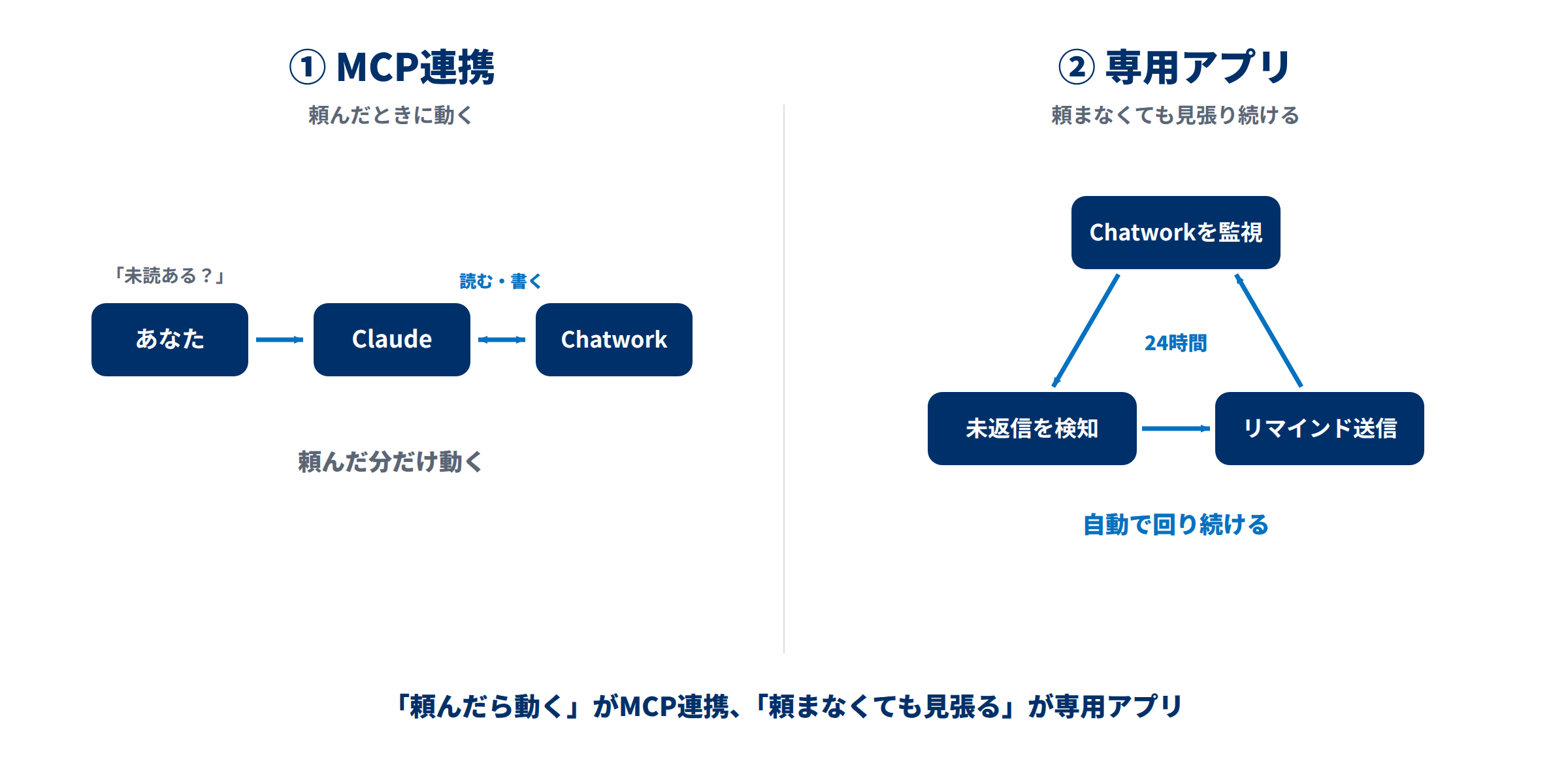
弊社ではMCP連携とは別に、返信漏れを自動で見張る専用アプリも使っています。Chatworkの「To」や「返信」で指名されたメッセージのうち未返信のものを自動で検知して、一覧化して、一定時間返信がなければ本人にリマインドを送る。毎朝の未返信サマリーも自動で届きます。
管理者向けの画面もあって、メンバーごとの返信状況(未返信・期限超えの件数)を一覧で見られます。1人で使うだけでなく、チームの返信漏れ管理にも使える設計です。
このアプリはMCPではなく、ChatworkのAPIを直接使う専用システムとして開発しました。「頼んだときに使う道具」と「ずっと動き続ける道具」、役割が違うので併用しています。
アプリの機能の詳細はこちらの記事にまとめています。
どっちから始めればいいか
迷ったら、まずMCP連携からです。
- MCP連携:コマンド1行・追加費用なし。朝の確認、返信の下書き、タスク登録が楽になる。ここまでで十分に元が取れます
- 専用アプリ:返信漏れの監視のように「常時動いてほしい」業務が見えてきたら、その時に検討する段階です
「つなぐ」が第一歩で、「見張らせる」は発展形。段階があると思ってもらえれば大丈夫です。
つまずいた時の対処(トラブルシューティング)
設定してみて動かない、思った通りに反応しない場合は、次の点を順番に確認してください。
- ChatworkのAPIトークンが正しいか:コマンドや設定ファイルに入力した「CHATWORK_API_TOKEN」(Chatworkの設定画面で発行した鍵)が、コピーミスや古いトークンのままになっていないか確認します。
- コマンドや設定ファイルの中身が、この記事の内容と一致しているか:ターミナルに入力するコマンド、またはClaude Desktopの設定ファイルの中身が、記号や引用符まで含めて一致しているか見直します。1文字違うだけで動きません。
- 「どのチャット(ルーム)の話か」を伝えられているか:Chatwork MCPの多くの機能は、対象のチャットを「ルームID」という番号で指定する仕組みになっています。ルームIDが分からない場合は、まず「チャット一覧を見せて」とAIに頼むと、ルームの一覧とあわせて確認できます。
それでも解決しない場合は、設定コマンドの入力からやり直してみてください。
まとめ
ChatworkとClaudeの連携は、APIトークンを発行してコマンドを1行打つだけで始められます。
朝の未読チェック、返信の下書き、タスク登録。チャットまわりの「地味に時間を取られる仕事」は、AIに任せやすい場所です。
ChatworkとAIの連携や、自社の業務に合わせた仕組みづくりで迷っている方は、お気軽にご相談ください。弊社の実体験をベースに、一緒に考えます。
よくある質問
Q. Chatwork MCPとは何ですか?
A. ClaudeなどのAIが、Chatworkのメッセージやタスクを直接読み書きできるようにする、Chatwork公式のつなぎ口です。メッセージを読む・送る、タスクを作る、ルームを確認するなど、31個の操作が使えます。
Q. ClaudeとChatworkは連携できますか?
A. できます。ChatworkでAPIトークンを発行し、Claude Codeならコマンド1行、Claude Desktopなら設定ファイルへの追記でつなげられます。
Q. AIが勝手にメッセージを送ってしまいませんか?
A. 弊社では「下書きを見せて、人間がOKしたら送る」運用にしています。Claude Codeは書き込み系の操作の前に確認を求める設定にできるので、そこを押さえれば安心です。
Q. 費用はどれくらいかかりますか?
A. Chatwork MCPサーバー自体は無料です。Claude Codeを使うのにClaudeの有料プラン(Proプランなら20ドル=約3,200円/月)が必要になります。
Q. ChatworkのAPIトークンはどこで発行しますか?
A. Chatworkの画面右上の自分の名前をクリックし、「サービス連携」から左側メニューの「APIトークン」で発行します。会社のアカウントでは、組織管理者への利用申請が必要です(パーソナルプランを除きます)。