
こんにちは。代表の後藤です。
※Web集客・広告・SNS・AI導入などをまるっと月10万円から引き受けます → 後藤、貸します。
Claude Codeを使い始めたとき、とにかく思っていたことがあります。それは、
AIに仕事を任せるのが怖い
という思いでした。
- 「勝手にファイルを消されるんじゃないか」
- 「いつの間にか記事を公開されるんじゃないか」
- 「知らない間に課金されたりしないか」
このような不安を最初から解消しておくための仕組みが、今回紹介する「権限設定(permissions)」です。
これまでサブエージェント(専門の部下を作る話)、hooks(ルールを物理的に守らせる話)、スキル(業務マニュアルを持たせる話)と紹介してきましたが、権限設定もその仲間です。
一言で言えば「AIに何をしてよくて、何はダメかを、最初に決めておく」機能。読んだ後に「あ、ちゃんと仕組みがあるんだ」と思ってもらえると思います。
そもそも権限設定とは?
ひとことで言うと、「AIに"ここまでは自由に・ここからは確認・これは禁止"を最初に決めておく仕組み」です。
人間の会社で例えると、新人スタッフに渡す権限の話とまったく同じです。
- 資料の閲覧はOK(いちいち確認しなくていい)
- 支払い処理は管理職の確認が必要(勝手にやらない)
- 顧客データの削除は禁止(誰にも許可しない)
入社初日に、こういう「権限の範囲」を伝えますよね。それをAIに対しても設定できます。
「AIに任せて、勝手なことをされたら困る」という不安の多くは、この権限設定を最初に入れることで解消されます。禁止にしたものは物理的に実行できないし、確認にしたものは毎回あなたに聞いてきます。「信頼して任せる」というより、「はみ出せない仕組みの中で動いてもらう」という感覚です。
「許可・確認・禁止」の3段階
権限は、3段階で設定します。
- 許可(allow):確認なしでそのまま実行してよい
- 確認(ask):実行前に、毎回あなたに聞いてくる
- 禁止(deny):何があっても実行しない
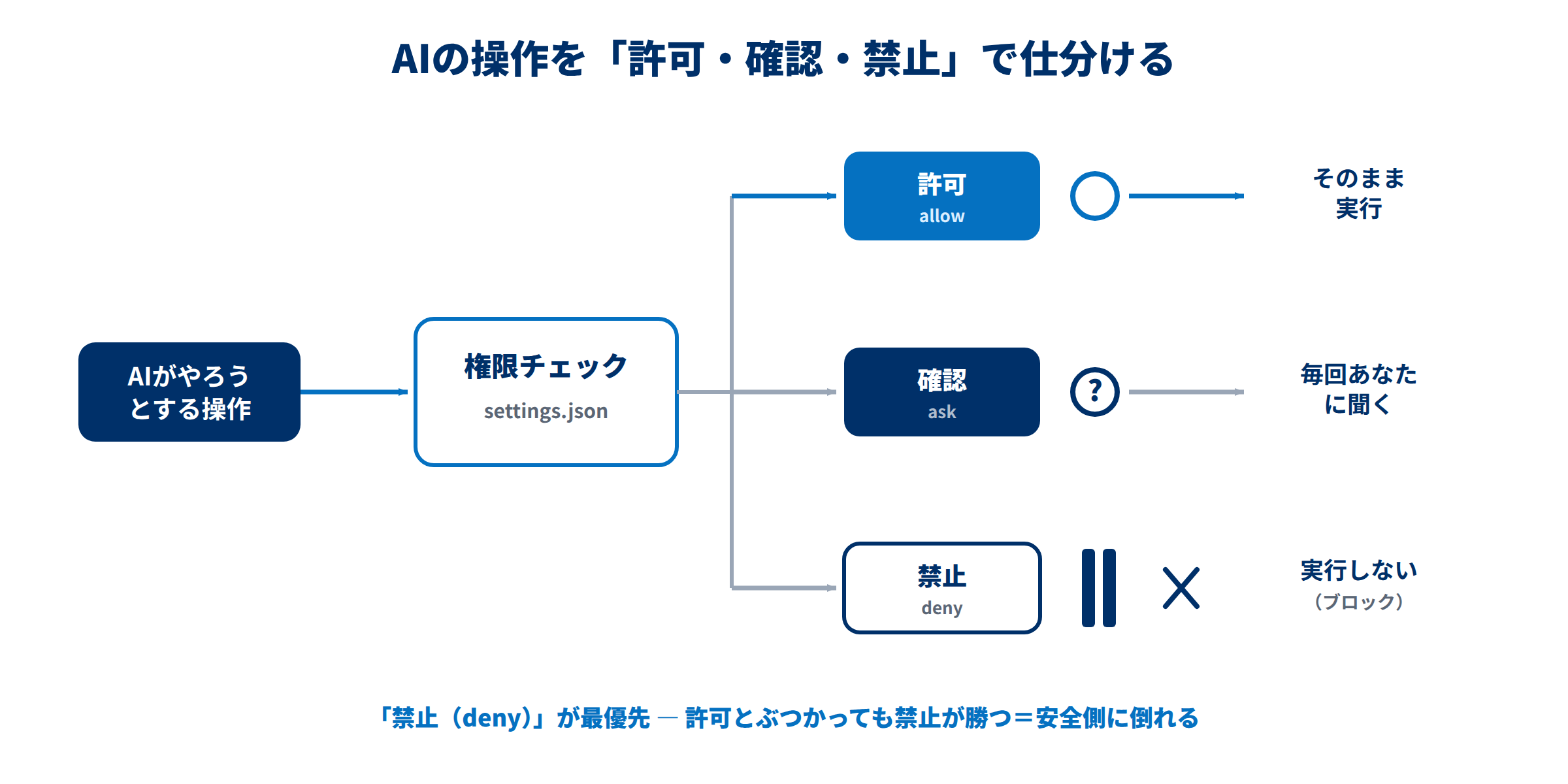
ここで一つ大事なことがあります。禁止(deny)が最優先、ということです。
「許可したことと禁止したことが、かぶってしまった」という状況になったとき、禁止の方が勝ちます。つまり、何かを「禁止」に入れておけば、他の設定でうっかり「許可」に入れてしまっていても、禁止が物理的に上書きしてくれます。安全な方向に倒れる設計になっています。
逆に「確認」のまま放っておけば、AIは毎回あなたに聞いてきます。何か迷ったものは、とりあえず「確認」のままにしておくのが一番無難です。
弊社が実際にやっている設定
ここが、この記事で一番伝えたい部分です。
弊社では、「読み取り系の作業は許可にして、削除・公開に関わる操作は禁止に入れる」という方針でやっています。
許可にしているもの(確認なしで動いてよいもの)
- サイトのアクセス数を見る
- 記事の下書きを読む
- ファイルの内容を確認する
読み取り系の作業は、毎回確認が入ると「進捗報告してください」「この記事の内容どうでしたか」と聞くたびに待ちが生まれます。ここは「いつでも見てよい」にしておくと、作業がスムーズになります。
禁止にしているもの(どんな状況でも実行させないもの)
- 公開中の記事を削除する
- 記事を勝手に公開する
- ファイルを削除コマンドで消す
この3つは「絶対にやられたくない」操作です。削除・公開・課金に関わるものは、禁止リストに入れることで物理的にできない状態にしています。
この設定を入れてから、「勝手にやられたら怖い」という感覚がかなり消えました。禁止リストに入っているものは、そもそも実行できないからです。非エンジニアの私でも、「許可するもの」と「禁止するもの」を言葉で整理するだけで設定できます。
hooksとの違い
「hooksと何が違うの?」とよく聞かれます。以前のhooksの記事を読んでくださった方も多いと思うので、ここで整理しておきます。
権限設定(permissions)は、Claude Code の標準機能として用意されている「許可リスト」です。「このツールは使ってよい」「このツールは禁止」という、いわば入口の通行許可証です。
hooksは、自分で書いたスクリプトを使って「操作の直前・直後に割り込んで、チェックや停止を行う」仕組みです。もっと細かい条件を自分で作れる、自作の検問と思ってください。
たとえば「秘密情報のファイルを表示しようとしたら止める」「削除コマンドを使おうとしたら警告を出す」というような、状況に応じた細かい制御は hooks で設定します。
ざっくりまとめると、こういう関係です。
- 権限設定=「○○を使ってよいか」を決める(入口の制御)
- hooks=「特定の条件に合った操作をどう扱うか」を決める(追加の制御)
実際のAIの動きの中では、「禁止かどうかの確認 → 実行前hookのチェック → 許可・確認の判定 → 実行 → 実行後hookのチェック」という順番で評価が走っています。
禁止が一番最初にチェックされる、というのは覚えておくと安心です。
弊社では両方を組み合わせています。権限設定で「大枠の禁止ライン」を引いて、hooks で「細かい条件の制御」を追加するという使い分けです。どちらかを選ぶ話ではなく、層を重ねるイメージです。
後藤、貸します。
会社の仕事を、
モード=普段の"確認の細かさ"も選べる
権限設定とは少し別の話として、「普段どのくらいの頻度でAIが確認してくるか」を決める「モード」という概念もあります。
初期設定(default)では、ファイルを読む系の作業は自動で進みますが、ファイルを書き換えたりコマンドを動かす時は毎回確認が入ります。最初はこれで始めるのが安心です。
慣れてくると確認の頻度を減らすモードもあります。ただ一点、全部の確認を飛ばすモード(bypass系)は本番環境では触らない方が無難です。ここは深追いせず、まずは初期設定のまま使ってみることをおすすめしています。確認の細かさは、使いながら少しずつ調整するくらいがちょうどいいです。
権限設定に必要なもの
難しそうに聞こえますが、必要なものは3つだけです。
1. Claude Code(有料プラン)
個人向けのProプランなら月20ドル(約3,000円)から使えます。
2. 設定ファイルに数行書くだけ(プログラミング不要)
権限設定は、settings.json というファイルに書きます。形式は決まっていますが、「○○を禁止にして」「○○は許可にして」と日本語でAIに頼めば、AIがこのファイルを書いてくれます。
3. 設定の確認は /permissions と打つだけ
今どんな許可・確認・禁止が設定されているかは、チャット画面で /permissions と打つと一覧で見られます。「今どんな権限になってるんだっけ」と確認したい時に使います。
なお、設定ファイルには3種類あります。
- 個人全体用:自分のPCのどのプロジェクトでも効く設定
- チーム共有用:プロジェクトのフォルダに置いて、チームで共有する設定
- 個人の追加設定:自分だけの追加ルール。チームには共有されない
最初は「個人全体用」と「個人の追加設定」の2つだけ意識しておけば十分です。「みんなで共有する設定」と「自分だけの設定」が分けられる、というイメージです。
やってみてわかったコツ
1. まず「絶対にやられたくないこと」を禁止に入れる
「どこから始めればいい?」と聞かれたら、迷わずこれです。削除・公開・課金に関係する操作を、最初に禁止リストに入れる。これだけで「勝手に取り返しのつかないことをされる」可能性がほぼなくなります。
許可の設定を考えるより、禁止の設定を先に固める方が安心感が全然違います。まず禁止から始めて、あとから必要に応じて許可を追加していく順番がおすすめです。
2. 読み取り系の作業は許可にして「確認疲れ」を減らす
最初は何でも「確認」のままにしたくなるんですが、読み取り系(ファイルを読む・情報を確認する)まで全部確認にしていると、AIが何かやるたびに「よいですか?」と来て、疲れます。
読み取り系は安全性が高い操作です。「読むだけならOK」を許可にしておくと、確認の頻度がぐっと減って快適になります。
3. 迷ったものは「確認(ask)」のまま放っておく
「これは許可にすべきか、禁止にすべきか迷う」という操作は、とりあえず「確認」のままにしておけば問題ありません。その操作が来るたびにAIが聞いてくるので、その時に判断できます。
何回か同じ確認が来るようになって「これは許可でいいな」と感じたら許可に、「やっぱり禁止にしよう」と思ったら禁止に動かす。使いながら徐々に調整する方が、最初から完璧に決めようとするよりうまくいきます。
FAQ
Q. 権限設定をしないと、AIに勝手にファイルを消されたりしますか?
A. 初期設定では、ファイルの書き換えや削除・コマンドの実行は毎回確認が入ります。「よいですか?」と聞かれるので、いきなり勝手に消されることはありません。さらに安心したい場合は「削除系は禁止」と設定しておけば、物理的に実行できなくなります。
Q. 設定にプログラミングの知識は必要ですか?
A. 不要です。「○○を禁止にして」「○○は毎回確認にして」と日本語でAIに頼めば、設定ファイルをAIが書いてくれます。設定を確認したい時は /permissions と打つだけです。
Q. hooksと何が違いますか?
A. 権限設定はClaude Codeに標準で用意されている「許可リスト」で、どのツールを使ってよいかを決めます。hooksは自分で書いたスクリプトで、操作の前後に割り込んで細かい条件を制御します。両方を組み合わせて使うもので、どちらかを選ぶ話ではありません。
Q. 一度許可したら、その後ずっと自動になりますか?
A. 確認が来た時に「今後も許可する」を選べば、次からは自動で進みます。逆に毎回確認したいものは「確認(ask)」のままにしておけば、その操作が来るたびに聞いてくれます。あとから変更もできます。
まとめ
権限設定は、AIに安心して仕事を任せるための「最初のひと手間」です。
許可・確認・禁止を決めておくだけで、「勝手なことをされるかもしれない」という不安がかなり消えます。禁止に入れたものは物理的に実行できませんし、確認に入れたものは必ず一度あなたに聞いてきます。
サブエージェント(誰に任せるか)、hooks(何を止めるか)、スキル(どんな手順でやるか)、そして権限設定(どこまで任せるか)。この4つを組み合わせていくと、「安心して仕事を任せられるAIチーム」が自分の会社専用に育っていきます。弊社のチームも、こうやって少しずつ形になってきました。
AIエージェントの作り方の記事では、このシリーズの出発点として「AI社員をどう作るか」を解説しています。あわせてご覧ください。
権限設定やAI社員チームの作り方で迷っている方は、お気軽にご相談ください。弊社の実体験をもとに、あなたの業務に合った形を一緒に考えます。