この記事のAI社員チームを、御社で作る相談(30分・無料)→

この記事の著者
後藤 佑輔
IGS代表大和証券、
おはようございます。代表の後藤です。
前回は、役割の違うAIを連携させる「エージェントチーム」の話を書きました。
調査役・検証役・まとめ役を組ませて、1つの仕事をチームで仕上げる、という内容です。
チームを組めるようになると、次に「面倒だな」と感じることが出てきます。
それは、
「調査役にこれをやらせて」
「結果を検証役に渡して」
「最後にまとめ役に整えさせて」
と、毎回順番に指示することです。
同じ段取りを、毎回口で説明するのは難しいですよね。
そこで登場するのが、今回の主役「オーケストレーション」です。
ひとことで言うと、
AIチームの段取り(誰が・どの順番で・どこが同時に動くか)を一度決めておいて、あとは自動で指揮する仕組み
のことです。
これができると、1人社長でも「チームが勝手に動いている」状態に近づきます。
※本記事は全3回シリーズ「1人社長のAIチームの作り方」の第3回(最終回)です。
(①サブエージェント → ②エージェントチーム → ③オーケストレーション)
そもそもオーケストレーションとは?
言葉の元は、オーケストラ(楽団)です。
たくさんの演奏者がいても、指揮者が「ここは弦楽器、ここは管楽器、ここは全員で」とまとめ上げるから、バラバラの音が1つの曲になりますよね。
AIのオーケストレーションも、まったく同じ発想です。
役割の違うAIたちを、「この仕事はこの順番で、ここは同時に実行する」と段取りを決めて、まとめて指揮する。指揮者の譜面にあたるものを一度書いておけば、あとはその通りにAIチームが動いてくれます。
補足ですが、この「段取りを決めて指揮する」役割を、英語では「オーケストレーター」とも呼びます。
Claude Codeの公式ドキュメントでも、スキルやエージェントチームを使うときは「Claudeがオーケストレーター」という言い方で説明されています。指揮者とオーケストレーター、呼び方は違いますが、同じ役目を指す言葉です。
なぜ「毎回手動で指示」だと限界が来るのか
最初は私も、毎回キーボードで「次はこれ、その次はこれ」と打っていました。
ただし、継続してClaude Codeを使っていると、下記のようになります。
- 毎回、同じ説明をするのが手間
決まった流れの仕事ほど、毎回ゼロから段取りを伝えるのは無駄です。
人間の部下なら「いつもの流れでやっといて」で通じますが、それを毎回一から指示するのは疲れます。
- 指示し忘れ・順番ミスが起きる
「検証役に渡すのを忘れた」「順番を間違えた」が起きます。
手作業なので、その日の集中力しだいでムラが出る。
- 自分が画面の前にいないと、何も進まない
いちばん大きいのはこれです。
手で指示する以上、あなたが起きていて、操作していないと止まる。
夜中や外出中は1ミリも進みません。
オーケストレーションは、この3つをまとめて解消します。
段取りは「順番に」と「同時に」を描くだけ
オーケストレーションの中身は、難しく考えなくて大丈夫です。
やっていることは、「どの仕事を、どの順番で、どこが同時にやるか」を1本の流れに描くだけです。
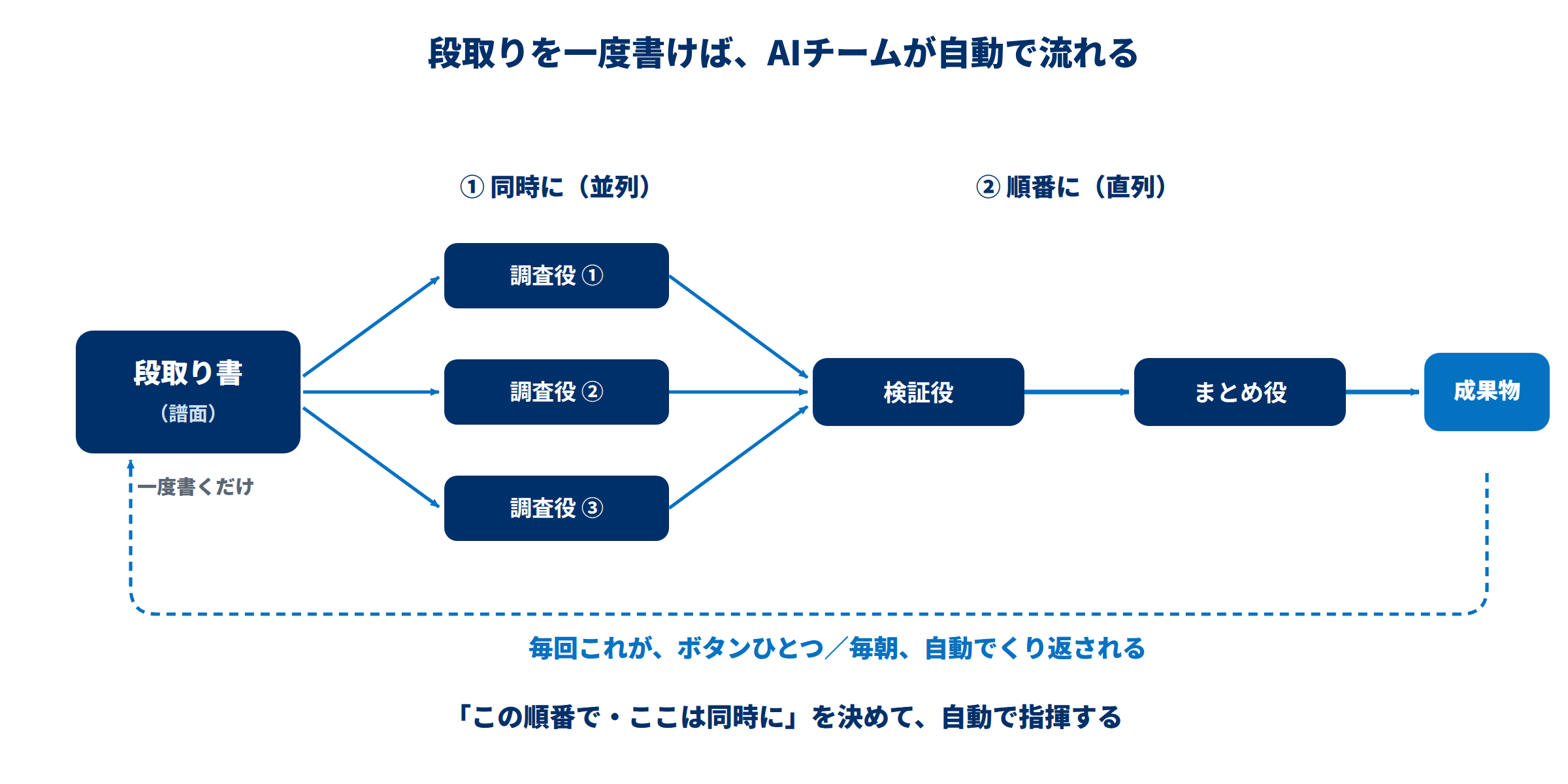
たとえば弊社では、自社サイト群の事実チェックを、こんな段取りで回しました。
- まず調査役を何人か「同時に」立ち上げて、各サイトの数字を一斉に拾い出す
- 全部出そろったら、検証役に「順番に」渡して、数字の出どころを裏取りさせる
- 最後にまとめ役が、直すべき点を一覧にする
ポイントは、
同時でいいところは同時に(並列)
順番が必要なところは順番に(直列)
を、最初に決めておくこと。
この段取りを一度書いておけば、サイトが増えても同じ流れで回せます。
複数のAIに決まった仕事を自動で任せる発想は、こちらの記事でも紹介しています。
オーケストレーションの作り方(非エンジニアでもできる)
「自動化って、プログラミングが要るのでは」と思いますよね。
ですが、ここもやることは言葉で段取りを書くだけです。
Claude Codeには、こうした段取りを「スキル」という形で保存しておく機能があります。
スキルといっても難しいものではなく、「①調査役を3人同時に動かす → ②終わったら検証役へ → ③最後にまとめ役へ」という段取りを書いた手順書を1つ用意しておくだけです(第1回でお話しした"職務記述書を1枚置く"のと同じ要領で、ファイルを1枚置きます)。
一度つくっておけば、次からは「○○して」と合図を出すだけで、その手順書どおりに調査役→検証役→まとめ役が、決めた順番と並列で動きます。
弊社では、毎朝のSNS投稿ネタ出しを、寝ている間に自動で走らせていた時期があります。朝起きると、もう下書きが用意されている、という具合でした。いまは完成した投稿文ではなく、ネタだけを毎朝の報告の中で出す形に変えています。
やることを整理すると、こうです。
- いつもの仕事の流れを、言葉で書き出す
→①調査役を3人同時に → ②検証役へ → ③まとめ役へ - それを「スキル」として保存する
→この段取りを書いた手順書ファイルを1つ置いておくだけ - 呼び出すきっかけを決める
→必要なときに「○○して」と合図を出す/毎日やる作業なら、毎朝決まった時間に自動で動かす
プログラミングは要りません。
必要なのは「自分の仕事の段取りを書き起こす力」だけ。これは、人間のチームに「いつもの流れ」を教えるのと同じ作業です。
AIコンサルティング
この記事の仕組みを、
オーケストレーションを組み立てる4つの仕組み(公式の呼び名と置き場所)
段取りを書くときに使う部品は、公式ドキュメントに並ぶ機能のうち、主に次の4つです。
呼び名と置き場所を知っておくと、迷わず手を動かせます。
- 「サブエージェント」(役割ごとの部下):.claude/agents/ に1つの役割につき1ファイル置きます
- 「スキル」(段取りの手順書):.claude/skills/ の下にフォルダを作り、SKILL.mdを置きます
- 「MCP」(外部サービスとの接続):claude mcp add というコマンドでつなぎます
- 「動的ワークフロー」(大規模な処理向けの別の公式機能):後の節で説明します
サブエージェントの作り方は、第1回の記事で紹介しました。
スキルは、.claude/skills/ の下に名前を付けたフォルダを作り、その中にSKILL.mdというファイルを置きます。冒頭にname(表示名)とdescription(いつ使うか)を書き、その下の本文に手順を書くだけです。最小限の形はこうなります。
---
name: research-team
description: 調査役を3人同時に動かし、検証役・まとめ役へ順番に渡す
---
- ①調査役を3人同時に動かす
- ②終わったら検証役へ渡す
- ③最後にまとめ役へ渡す
弊社では、Chatwork・freee・GA4・Google Search Console・microCMSを、このMCPという形でつないでいます。Chatworkの場合、接続のコマンドは次の1行です。
claude mcp add chatwork -e CHATWORK_API_TOKEN=発行したトークン -- npx -y @chatwork/mcp-serverMCPの詳しい仕組みはこちらの記事で紹介しています。
やってみてわかった3つのコツ
1. まず「毎回やっている決まった作業」から自動化する
いきなり複雑な仕事を自動化しようとすると、うまくいきません。
レポート作成、定例のチェック、毎朝の情報収集のような、流れが毎回同じ作業から始めるのが正解です。形が決まっているほど、段取りに落としやすい。弊社も、毎日やる作業から自動化していきました。
2. 「同時に」と「順番に」を意図的に分ける
ここがオーケストレーションの腕の見せどころです。
同時に進めて構わない作業は同時に、前の結果がないと始められない作業は順番に。この2つを最初に切り分けておくと、速さと正確さの両方が手に入ります。
3. 自動で動くものほど、最終チェックは人間が残す
自動化すると、つい「もう見なくていいや」となりがちです。
ですが、お金や公開に関わる最後の判断は、必ず人間が承認する形にしておくのが安全です。AIが8割やって、人間が2割で仕上げる。シリーズを通してお伝えしてきましたが、自動化したときこそ、このバランスが効いてきます。
オーケストレーションに必要なもの
- Claude Code:Claudeの有料プラン(Proプランなら20ドル=約3,200円/月)
- 作業の段取りの言語化:どの仕事を、どの順番で、どこは同時に動かすかを整理
「動的ワークフロー」という公式機能との違い
ここまで紹介した「スキルに段取りを書いておく」方法は、Claude自身が1ターンずつ指揮する方式です。
実はClaude Codeには、これとは別に
動的ワークフロー(Dynamic Workflows)
という公式機能があります。
これは、Claudeが指揮するのではなく、Claudeが書いたプログラムが指揮する仕組みです。
プログラムを書くのはClaude自身なので、使う側がコードを書く必要はありません。コードベース全体の監査や、大量のファイルの一括修正のような、1つの会話だけでは抱えきれない規模の作業を想定した機能で、公式ドキュメントによると同時に動けるエージェントは標準で最大16(設定で変更可)、1回の実行全体では合計最大1,000エージェントまでという上限が設けられています。
すべての有料プランで使え、Proプランでは設定画面(/config)から有効にする必要があります(2026年10月14日時点の公式ドキュメントで確認)。
使うときは、Claude Codeに「ワークフローを使って、○○を調べて」のように頼みます。Claudeがスクリプトを書いて動かします。
弊社では2026年6月9日に、AI社員24名の役割の重なりを調べるのに、このワークフローを使いました。4つのAIが4つの観点で同時に調べ、最後に別のAIが1つにまとめる段取りで、指摘は10件出ました。ただ、そのまま信じずに実際に確かめると、いちばん上の指摘は誤報でした。
本記事で紹介した「スキルで段取りを決めて指揮させる」方法は、日々の定型業務を自動化する規模であれば十分です。ファイル数百件の一括監査のような大規模な処理まで踏み込みたくなったら、動的ワークフローの利用を検討する、という順番で考えるとよいと思います。
なお、こうした自動化・オーケストレーションが得意なAIコーディングツールはClaude Codeだけではありません。弊社ではOpenAIのCodex CLIも併用しており、使い分け方はこちらの記事で紹介しています。
まとめ
オーケストレーションは、AIチームの段取り(順番・並列・きっかけ)を決めて、自動で指揮する仕組みです。毎回手で指示する代わりに、譜面を一度書いておけば、あなたがいない時間でも、同じ品質でチームが動きます。
この3回で、
①サブエージェント(専門の部下)
②エージェントチーム(連携)
③オーケストレーション(自動の指揮)
と順にご紹介してきました。
弊社も、最初の1人から始めて、今では複数のAIが段取り通りに動いてくれています。
まずは、あなたが毎回くり返している作業を1つ、段取りに書き起こしてみてください。
それが、自動で動くAIチームへの第一歩です。
全3回、お読みいただきありがとうございました。AIチームの作り方や自動化で迷っている方は、お気軽にご相談ください。弊社の実体験をベースに、あなたの業務に合った形を一緒に考えます。
よくある質問
Q. Claude Codeのオーケストレーションとは?
A. AIチームの段取り(順番・並列・きっかけ)を決めて、自動で指揮する仕組みです。毎回手で指示する代わりに、段取りを一度書いておけば、あなたがいない時間でも同じ品質でチームが動きます。
Q. Claudeのオーケストレーター(orchestrator)とは?
A. 段取りを決めて、複数のAIに仕事を割り振り、結果をまとめる役のことです。Claude Codeの公式ドキュメントでは、スキルやエージェントチームを使うとき「Claudeがオーケストレーター」と説明されています。
Q. エージェントチームとオーケストレーションは、何が違う?
A. エージェントチームは「役割の違うAIを連携させる」こと。オーケストレーションは「そのチームを、どの順番で・どこは同時に・いつ動かすかまで決めて、自動で指揮する」ことです。チームが"メンバー"なら、オーケストレーションは"指揮"にあたります。
Q. 自動で動かすと、勝手に変なことをしませんか?
A. 段取りに「やらないこと」を書いておけば、暴走しにくくなります。それでも、お金や外部への公開に関わる最後の判断は、人間が承認する形にしておくのが安全です。
Q. Claude Codeでオーケストレーションを作るには?
A. 段取りを書いた手順書を「スキル」として保存します。.claude/skills/ の下に名前を付けたフォルダを作り、その中にSKILL.mdを置いて、冒頭にname(表示名)とdescription(いつ使うか)、その下に手順を書きます。プログラミングは要りません。